完成図 難しさ:
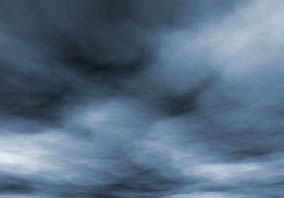
ここでは雲の浮かぶ空を表現していきます。
フィルタの置き換えを利用して表現していることがポイントにないます。
完成図 難しさ:
ここでは雲の浮かぶ空を表現していきます。
フィルタの置き換えを利用して表現していることがポイントにないます。
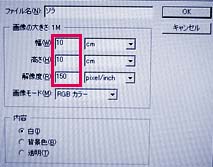
1.新規画像を幅:10cm、高さ:10cm、解像度:150pixel/inchで作成します。
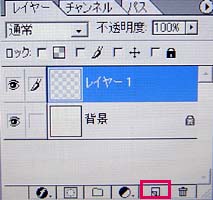
「新規レイヤー作成」ボタンで「レイヤー1」を作成します。
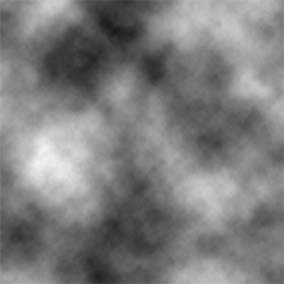
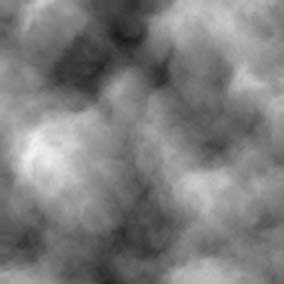
2.「描画色:黒」、「背景色:白」で[フィルタ]→[描画]→[雲模様1]を実行します。

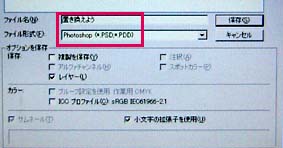
この画像を「置き換えよう.psd」の名前で保存します。
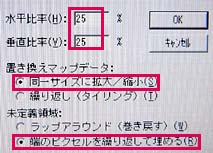
3.[フィルタ]→[変形]→[置き換え...]を「水平比率:25%」、「垂直比率:25%」、「置き換えマップデータ
:同じサイズに拡大/縮小」、「未設定領域:隅のピクセルを繰り返して埋める」で設定し、置き換えマ
ップデータには「置き換え用.psd」を選択します。すると雲に立体感を持たせることができます。
4.雲を変形していきます。
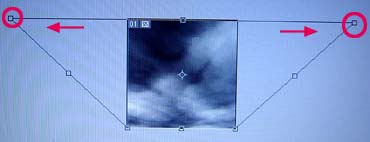
画像ウィンドウの表示倍率を縮小して周囲の領域を確保します。
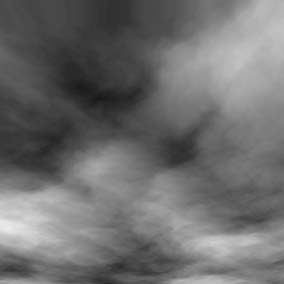
[編集]→「変形]→[遠近法]で上側のハンドルをドラッグして上側を大きく変形させ、奥行きを出してい
きます。
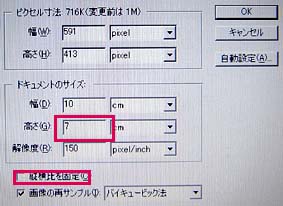
5.[イメージ]→[画像解像度...]を選択し、縦横比を固定のチェックをはずし、ドキュメントのサイズ内に
ある高さを「7cm」に変更します。

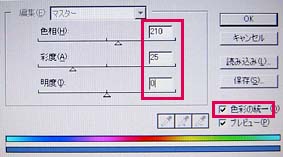
6.[イメージ]→[色調補正]→[色彩・彩度...]を「色彩の統一」にチェックを入れ、「色相:210」、「彩度:
25」、「明度:0」で実行します。
7.「新規レイヤー作成」ボタンで「レイヤー2」を作成します。
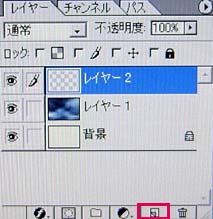
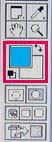
8.「描画色:水色」に設定しバケツツール で塗りつぶします。

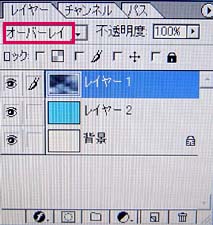
9.「レイヤー1」をレイヤーパレットの一番上に持っていき「描画モード:オーバーレイ」に変更します。

これで完成です。